バックアップ済みの写真をスマホ本体から整理する機能です。Googleフォト側の写真は残りますが、端末の写真アプリやオフラインでの見え方は変わります。iPhoneでiCloud写真も使う場合は、削除の同期先にも確認が必要です。
空けたいのは、スマホ本体?Googleアカウント?
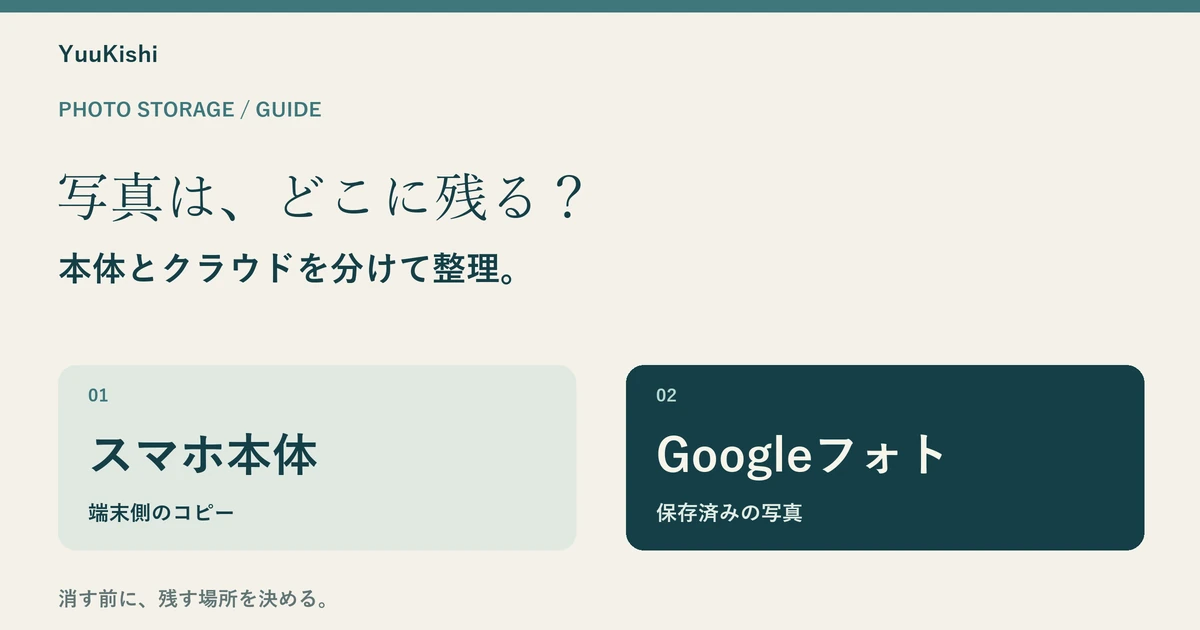
写真の容量不足には、スマホ本体がいっぱいのケースと、Googleアカウントの保存容量がいっぱいのケースがあります。Googleフォトの「このデバイスの空き容量を増やす」が整理するのは、主にスマホ側のコピーです。Google側へ保存した写真は残るので、Googleアカウントの空き容量を増やす操作とは別です。
| 操作 | 主に変わる場所 | 写真を見るときの注意 |
|---|---|---|
| このデバイスの空き容量を増やす | バックアップ済み写真の端末側コピー | クラウドの写真はGoogleフォトで見る |
| デバイスから削除 | 選んだ写真の端末側コピー | 先にその写真のバックアップ状態を見る |
| 通常のゴミ箱へ移動 | Googleフォト側。端末にも影響する | 本体だけ空ける操作と取り違えない |
| アーカイブ | Googleフォトの一覧での見え方 | 写真の削除や容量整理とは別 |
スマホに「残り1GB」と出ているのか、Googleフォトに保存容量の警告が出ているのか。まず警告が出ている場所を見ましょう。前者は端末、後者はアカウント側の整理が入口です。GmailやGoogleドライブと共有する容量の内訳は、関連の保存容量記事で説明しています。
実行前に、バックアップ先と写真の状態を見る
- Googleフォト右上のプロフィールから、保存先のGoogleアカウントを確認する。
- バックアップが待機・停止中ではなく、完了しているかを見る。
- 特に残したい写真や動画を開き、個別のバックアップ状態も確認する。
- 別のブラウザで同じアカウントのGoogleフォトを開き、必要な写真が見えるか確かめる。
Googleフォトのアプリは、スマホ本体にだけある写真も表示します。一覧に見えるだけで、クラウドに保存済みとは判断できません。複数アカウントを使っている人は、確認しているアカウントとバックアップ先をそろえてください。
この確認は、操作後に「消えた」と感じたときの探し先を決めるためにも役立ちます。撮影した年の違う写真や長い動画など、残したいものを自分で選んで確かめておくと、一覧の枚数だけに頼らず整理を進められます。
Androidでは、削除後はGoogleフォトで見る
公式の手順は、Googleフォトのプロフィールから「このデバイスの空き容量を増やす」を開き、対象と増やせる量を見て進める流れです。バックアップ済みの写真が端末から整理されたあとも、Googleフォトやブラウザからクラウド側の写真を見られます。
一方、端末メーカーのギャラリーや、ネットにつながっていない状態では、同じように表示できないことがあります。直近の写真などが端末に残る場合もあるため、ボタンを押すと全写真が必ずなくなる、という仕組みでもありません。
iPhoneでは、Appleの写真とiCloudの関係も確認
iPhoneもGoogleフォトのプロフィールから同じ機能へ進めます。Googleの案内には、端末から削除したあと、Appleの「写真」アプリにある「最近削除した項目」を整理する手順があります。ここを空にすると、その場所から元へ戻せなくなるので、保存先を確認してから判断してください。
iCloud写真も使っている場合、iPhoneの写真ライブラリからの削除は、iCloud写真と同期中のほかの端末にも反映されます。「Googleフォトには残す」と「iCloudにも残す」は別の話です。iCloud側の写真を残したい人は、Googleフォトの空き容量機能をそのまま実行する前に、どこへ残すかを決めましょう。
iCloudを使い続けてiPhoneの使用量を抑える考え方と、Googleフォト中心へ整理する考え方では、選ぶ操作が違います。写真の保存先を選び直したい場合は、先にGoogleフォトとiCloud写真の比較へ進む方が迷いにくくなります。
写真が消えたように見えたら、操作した場所から切り分ける
Googleフォトにはあるのに、端末の写真アプリにない
端末側のコピーだけが整理された可能性があります。同じGoogleアカウントのブラウザでも写真が見えるか確認します。端末に必要な写真は、Googleフォトからダウンロードする方法を検討できます。
Googleフォト側にも見当たらない
まずアカウントの切り替わり、Googleフォトのゴミ箱、アーカイブを確認します。通常の削除をしていた場合と、端末の空き容量機能では扱いが違います。状況が分からない間は、ゴミ箱を空にしたり、ほかの保存先もまとめて削除したりしない方が探しやすくなります。
写真は見えるのに、スマホの空き容量があまり増えない
端末のストレージ画面で、写真以外の使用量も確認します。アプリやダウンロードした動画が多ければ、写真だけ整理しても余裕は小さいままです。iPhoneでは「最近削除した項目」に残っている場合もあるため、削除済みデータの扱いも分けて見ます。
容量整理と、大切な写真を残す計画を分ける
たとえば「今年の旅行写真は普段Googleフォトで見る。特に大切な動画はパソコンにも残す」と先に決めると、端末からコピーを減らしたあとも探す場所が明確です。写真ごとに保存先を決めておけば、あとから探す手間も減らせます。
まず空けたい場所を決め、写真が残る先を確認し、それから端末のコピーを整理する。ボタンの名前が似ていても、この三つを分ければ、Googleアカウントの容量不足とスマホ本体の容量不足を取り違えずに進められます。