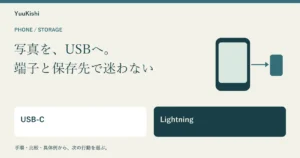
スマホ本体の写真はUSBの「ファイル転送」、クラウド上の写真はGoogleフォトのダウンロードから進めます。充電だけなら、ロック・USB設定・ケーブルを順に確認しましょう。
Windowsへ写真を移すなら、USBとGoogleフォトを使い分ける
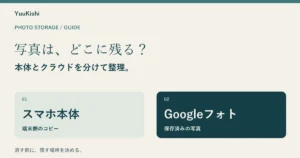
Androidの写真をWindowsパソコンへ残す方法は、ケーブルで端末内のファイルをコピーする方法と、Googleフォトなどのクラウドから取得する方法に分けると簡単です。目の前のスマホにある写真をまとめて送るならUSB、すでにクラウドへ保存した写真を取得するならGoogleフォトが候補になります。
| 写真がある場所 | 向いている入口 | 先に見るもの |
|---|---|---|
| スマホ本体 | USBでWindowsへ接続 | データ転送できるケーブル |
| Googleフォトにバックアップ済み | パソコンのGoogleフォト | ログインしているアカウント |
| SDカード | スマホ経由、または対応カードリーダー | 本体保存とSD保存の区別 |
| メッセージアプリの中 | アプリから写真を保存してから転送 | 端末の写真フォルダに保存されているか |
Googleフォトの一覧に見える写真が、全部スマホ本体にあるとは限りません。反対に、USBで見える写真がすべてバックアップ済みとも限りません。二つの方法で枚数が違うときは、転送失敗の前に「どこを見ているか」をそろえましょう。
USBでコピーする手順
- スマホのロックを解除し、データ転送対応のUSBケーブルでWindowsへ接続する。
- スマホのUSB接続通知を開き、「ファイル転送」を選ぶ。機種によって表示名が異なります。
- Windowsで端末を開き、内部ストレージやSDカードの写真フォルダを探す。
- パソコン側に日付入りの保存先フォルダを作り、まず少数の写真をコピーする。
- パソコン上のコピーを開けることを確かめ、残りを分けてコピーする。終了後に安全に取り外す。
カメラで撮った写真はDCIM内にあることが多い一方、スクリーンショット、ダウンロード、アプリから保存した画像は別の場所に分かれることがあります。欲しい写真が見当たらない場合は、スマホ側の写真アプリでその画像の保存場所を確認すると探しやすくなります。
充電しかされないときの確認順
接続しても、Windowsにスマホが出ない
スマホのロック、USBの使用目的、ケーブルの順に見ます。一部のケーブルはファイル転送に対応していません。別のデータ転送対応ケーブルやUSB端子で試すと、スマホを初期化するより少ない手間で切り分けられます。
端末名は出るのに、中が空っぽ
端末側で接続を許可したか、ファイル転送を選んだかを確認します。USBを差し直したときに設定が戻る場合もあるので、つなぐたびに通知を見ます。会社や学校の管理端末では転送が制限されていることもあります。
途中で止まる・動画だけ開けない
一度に送る量を減らし、保存先の空き容量を見ます。動画の再生形式がWindows側で対応しているかも別の問題です。元のスマホでは再生できるか、コピーしたファイルのサイズが極端に小さくないかを分けて確認してください。
Googleフォトから取得する場合
パソコンでGoogleフォトを開き、スマホで使っているアカウントと同じかを確認します。写真や動画を選び、メニューからダウンロードする方法があります。すべてのデータをまとめて取り出したい場合は、Googleのデータエクスポートも選択肢です。
数枚だけほしいなら通常のダウンロード、長年の写真を丸ごと残したいならエクスポート、という使い分けができます。大量のデータでは保存先の空き容量だけでなく、ダウンロードした圧縮ファイルと展開後のデータを置く余裕も考えておきましょう。
コピーしたあと、元の写真を消す前に
フォルダ名だけでなく、数枚を開き、動画は映像と音声を確認します。「今年の旅行」「去年のスクリーンショット」のように分けて保存すれば、あとで不足に気づいたときも対象を探しやすくなります。ファイル数が合うことは役に立ちますが、それだけで全ファイルが正常とは限りません。
写真を長く残すなら、パソコン1台だけに集めるより、別のストレージやバックアップも用意したいところです。Googleフォトで削除する操作は、端末内だけを整理する「空き容量を増やす」操作とは違います。転送と削除を一度に進めず、必要なコピーがそろってから整理すると迷いません。
参照した公式情報(2026年10月31日確認)