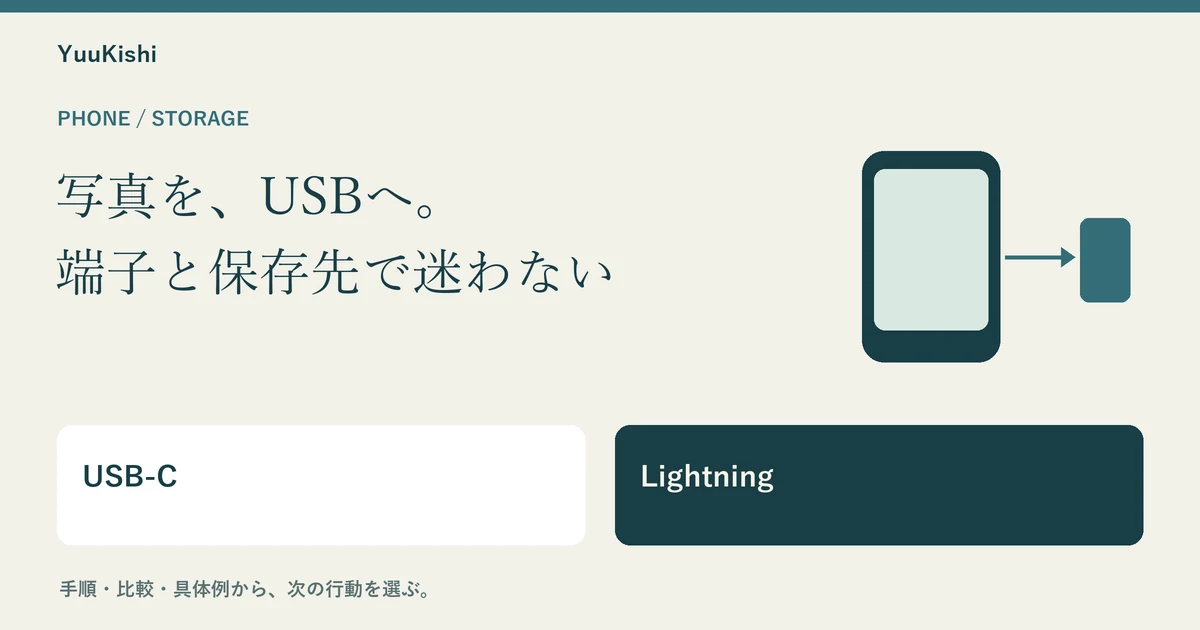
写真アプリから外部ストレージへコピーできます。端子・接続機器・保存先を確認し、コピーした写真が開けることを確かめてから、元の整理へ進みましょう。
まず端子を確認。USB-CとLightningでは用意するものが違う
iPhoneの写真をUSBメモリへ移したいなら、「メモリの容量」より先に充電口の形を見ます。USB-C端子のiPhoneとLightning端子のiPhoneでは、つなぐための機器が違うからです。どちらも、写真をコピーしただけではiPhoneの空き容量は増えません。
| iPhone側の端子 | 用意する候補 | 購入前に見る点 |
|---|---|---|
| USB-C | USB-C接続のストレージ、またはデータ転送対応の変換機器 | iPhone対応・データ転送・給電条件 |
| Lightning | 対応するカメラアダプタ等とストレージ | 接続の対応と、追加給電が必要か |
| 専用アプリ型のメモリ | メーカー指定の機器とアプリ | 一般的な「ファイル」経由とは手順が異なる場合がある |
端子の形が合っていても、充電専用の機器ではデータを送れません。商品説明で「iPhone対応」と書かれている場合も、自分の機種・端子・必要なアプリまでそろえて選ぶと、買い直しを減らせます。外付けドライブでは電力不足が起きることもあるため、大きなSSDやHDDほど給電条件も見ておきましょう。
写真アプリから、未編集のオリジナルを書き出す
Appleの案内には、写真アプリから接続した外部ストレージへ「未編集のオリジナル」を書き出す方法があります。画面の名称はOSによって変わることがありますが、大まかな流れは次のとおりです。
- ストレージをつなぎ、「ファイル」アプリの「ブラウズ」→「場所」に機器名が出るかを見る。
- 写真アプリで書き出す写真・動画を選ぶ。最初は少数で試す。
- 共有メニューから「未編集のオリジナルを書き出す」を選ぶ。
- 保存先に外部ストレージを選び、保存が終わるまで接続を保つ。
- 保存先の写真を数枚開き、動画も最後まで再生できるか確認する。
この方法では、写真アプリで色や切り抜きを調整した完成版ではなく、編集前のデータが書き出されます。加工後の見た目を残したい場合は、共有メニューでどの形式を保存するかを分けて考えてください。原本用のフォルダと、見せるための編集済みフォルダを分けると管理しやすくなります。
認識しないときは、買い替える前に3か所を見る
「ファイル」にUSBメモリが出ない
まず接続を差し直し、データ転送対応の接続機器かを確認します。給電が必要な構成なら電源もつなぎます。別のパソコンでは読めるかを調べると、メモリ側と接続側のどちらを疑うか絞れます。
写真は入るのに、大きな動画だけ保存できない
空き容量のほか、保存先のフォーマットも確認します。FAT32には1ファイルのサイズ制限があるため、大きな動画では問題になることがあります。形式を変える作業は中のデータを失うおそれがあるので、先に別の場所へコピーしてから進めます。
保存に時間がかかる・途中で止まる
枚数を減らした小さな単位で分けてみます。iCloud写真で元データが端末にない場合は、取得のための通信や待ち時間も必要です。画面の縮小表示だけを見て、原本が全部保存済みと判断しないようにしましょう。
容量を空けたいなら、「コピー完了」と「削除」を分ける
たとえば旅行の写真を100枚ずつ月別にコピーし、保存先で日付の最初・中間・最後を開く。動画は音声も再生する。そんな小さな確認を挟むと、あとから「ファイル名だけあって開けない」と気づく事態を避けやすくなります。これは編集部の作業例で、全ファイルの完全検証を代わりに行うものではありません。
大切な写真をUSBメモリ1本だけに残すと、そのメモリをなくしたときに戻せません。元のiPhoneを消す前に、もう一つ別の保存先も用意したいところです。iCloud写真がオンなら、iPhoneでの削除がほかの端末やiCloudへ同期される点にも注意してください。
「移す」は、コピーを作る話と、元を消す話が混ざりやすい言葉です。まず写真が読める別のコピーを作り、空き容量を増やす操作はそのあと。この順番なら、保存と片付けを落ち着いて進められます。
参照した公式情報(2026年10月31日確認)