MOBILE NETWORK / TETHERING
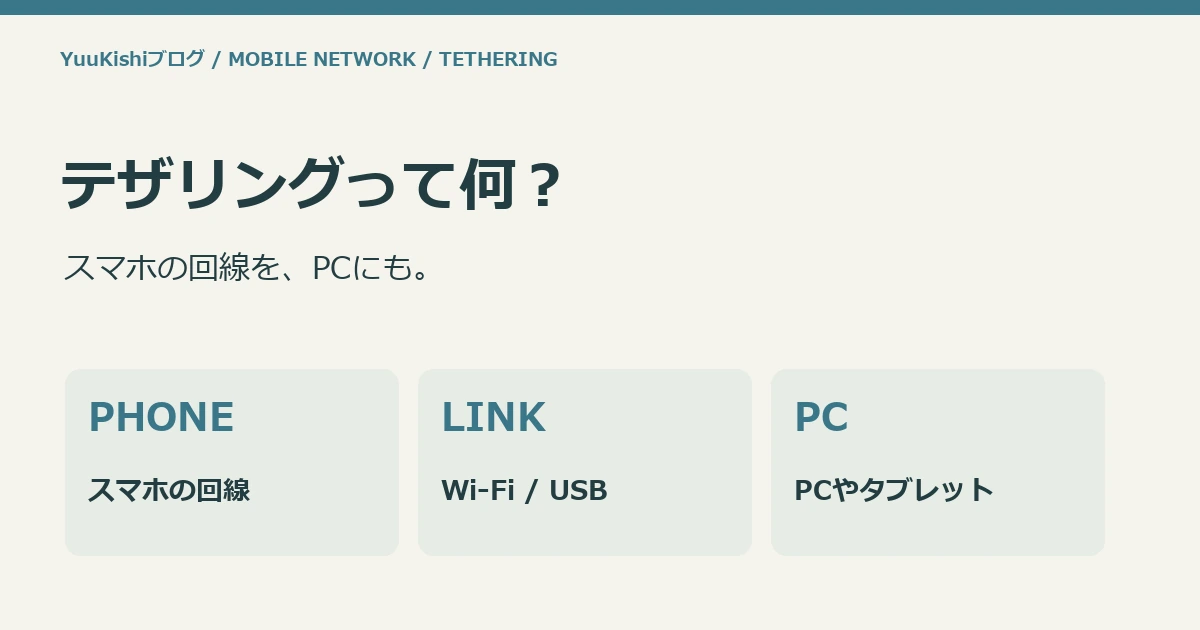
テザリングは、スマホの回線でPCやタブレットをネットにつなぐ機能です。スマホとPCをWi-Fiでつないでも、モバイル回線のギガは使います。料金は契約次第なので、共有機能の料金と使えるデータ容量を分けて見ましょう。
テザリングは、スマホの回線をほかの機器へ分ける機能
スマホのモバイル回線を使って、PCやタブレットをインターネットへつなぐ機能がテザリングです。iPhoneでは「インターネット共有」、Androidでは「アクセスポイント」「モバイルホットスポット」などと表示されます。カフェでPCからメールを返す、Wi-Fiのない場所でタブレットを使う、といった時に役立ちます。
PCとスマホをWi-Fiでつないでいても、外のインターネットへ出る部分はスマホのモバイル回線です。自宅の固定回線のWi-Fiと同じように使って、大きな更新や動画を読み込めば、スマホ側のデータ量に影響します。
| つなぐ方法 | 合う使い方 | 見る条件 |
|---|---|---|
| Wi-Fi | ケーブルなしでPC・タブレットをつなぐ | アクセスポイント名・パスワード・接続台数 |
| USB | PC1台をケーブルでつなぐ | 通信対応ケーブル・PC側の対応や必要ソフト |
| Bluetooth | 対応機器同士をペアリングして使う | 両方の機器の対応・ネットワーク設定 |
追加料金はかかる?「機能」と「データ量」を分ける
テザリングそのもののオプション料金、毎月使える容量、上限後の速度は契約次第です。無料で使えるプランもありますが、全ての回線で無料・容量無制限と決まっているわけではありません。スマホでの通信が無制限でも、テザリングには別の上限があるプランもあります。
確認するのは、①利用申し込みが必要か、②オプション料、③テザリングの容量、④容量を超えた後の扱いです。契約先のプラン名まで合わせて見れば、同じ会社の古いプランと新しいプランを取り違えにくくなります。
いまの使い方から接続方法を選ぶ
外出先でPCを少しだけ使いたい
まずWi-Fiテザリングが分かりやすい入口です。スマホでアクセスポイントをオンにし、PCのWi-Fi一覧からスマホの名前を選びます。接続後はWebページが開くか確認し、使い終わったら共有をオフにします。
PC1台をつなぎ、スマホも給電したい
端末とPCが対応していればUSBテザリングを候補にできます。充電専用ケーブルでは通信できないため、データ通信対応かがポイントです。WindowsからiPhoneへ接続する場合、AppleはAppleデバイスアプリまたはiTunes for Windowsの用意も案内しています。
USBなら必ず高速という保証ではありません。スマホの電波・契約・混雑の条件は残ります。AndroidとMacのUSB接続はGoogleの標準手順の対象外なので、機器の対応を先に見ます。
毎日、家で動画やオンライン会議にも使いたい
一時利用と、家の回線を全部置き換える使い方は分けます。スマホを外へ持ち出すと家の接続もなくなり、充電や発熱、毎月の容量管理も必要です。光回線やホームルーターを含め、家で同時に使う人数と時間から比べられます。
iPhone・Androidのつなぎ方
iPhone:インターネット共有を開く
- スマホ単体でモバイル通信できるかを確認する。
- 設定の「インターネット共有」を開く。機種や設定によっては「モバイル通信」から進む。
- 「ほかの人の接続を許可」をオンにして、表示されたWi-Fiパスワードを見る。
- PCなどのWi-Fi一覧でスマホの名前を選び、パスワードを入力する。
- ページが開くか確かめ、終了後は共有をオフにする。
Android:アクセスポイントを開く
クイック設定の「アクセスポイント」、または設定の「ネットワークとインターネット」などから進みます。名称やメニューはメーカー・OSによって違います。ネットワーク名とパスワードを確認してオンにし、接続する機器からその名前を選びます。パスワードをなくして公開する必要はありません。
何GB使う? PCをつなぐ時の見積もり
メールの日と、更新の日を分ける計算例
仮に普段の作業が1日200MBで月10日なら、合計は2,000MB、1GB=1,000MBとする概算で約2GBです。別の日にPCの更新で5GB使えば合計約7GB。これは用途ごとの固定消費量ではなく、仮の使用量を足す例です。
PCを触った時間が短くても、バックグラウンドの更新やクラウド同期で増えることがあります。最初の数回は契約先の使用量とPC側の通信を見て、月の見積もりへ戻すと現実に近づけられます。
動画会議やゲームの更新も同じです。利用時間だけで何GBと決めず、画質やダウンロードの内容まで分けます。通信量の単位が混ざる場合は、スマホのギガ・保存容量・通信速度の違いも参考にしてください。
つながらない時は、回線と機器の間を分けて見る
- スマホ単体でWebページを開けるかを見る。ここで失敗するなら、電波・通信残量・障害などを先に確認する。
- 接続先の名前、パスワード、共有のオン・オフを確認する。
- USBならケーブルがデータ通信に対応しているかを見る。
- 再接続や再起動を試し、契約のテザリング対応も確認する。
会社のPCでは接続方法が管理されている場合があります。個人のPCはつながるのに会社のPCだけつながらない時は、PCの管理担当の案内も見ます。VPNを使う業務なら、ネット接続できた後に会社指定VPNへ進む、と段階を分けると原因を絞れます。
公式情報の確認日:2026年10月28日。画面や提供条件は変更されることがあります。