PHOTO STORAGE / GOOGLE × ICLOUD
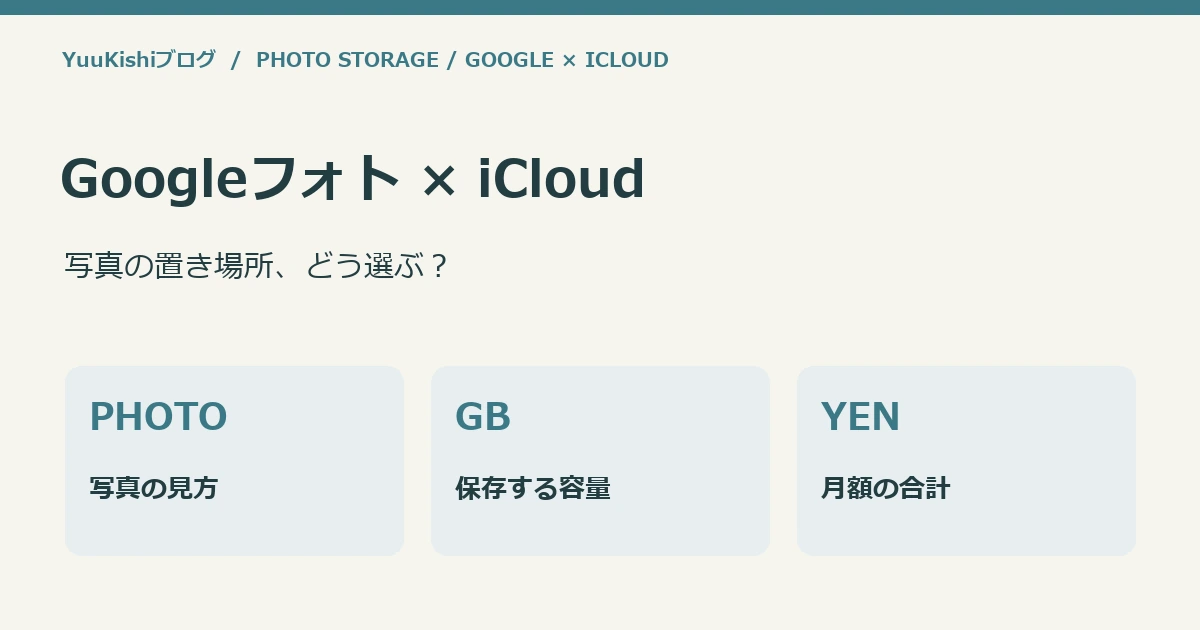
Appleの「写真」アプリを中心に使うならiCloud写真、端末をまたいでGoogleアカウントへまとめたいならGoogleフォトが選ぶ目安です。最初に分けたいのは、写真の見方、クラウドの容量、iPhone本体の空き容量。この三つを混ぜると、料金を払っても困り事が残ることがあります。
まずは、普段どう写真を見たいかで選ぶ
iPhoneとMacの「写真」アプリを、そのまま使いたい
iCloud写真を中心に考えると整理しやすい使い方です。Appleの写真アプリを開くたび、同じライブラリを見たい人に向きます。「スマホの写真」と「クラウドに置いた写真」を毎回別に整理するより、一つの写真棚として扱いたいかが選ぶポイントです。
ただし、同期された棚では削除も共有されます。iCloudを有効にしたまま、端末だけを軽くするつもりで写真を消す使い方には注意が必要です。端末容量を減らしたい場合は、後述するストレージの最適化を先に検討します。
AndroidやWindowsからも、同じ写真を見たい
Googleフォトを中心に考えると、Googleアカウントに写真をまとめる方針を立てやすくなります。家ではWindows、スマホはiPhone、今後Androidへ変えるかもしれない、といった使い方なら、端末を替えても同じ写真の置き場所に入れることが判断材料です。
写真を保存するGoogleアカウントを一つ決めておくと、仕事用・学校用・個人用へ分かれて見つからなくなるのを避けやすくなります。Googleフォトは、iPhone全体の設定やアプリを丸ごと復元するiCloudバックアップとは別の役割です。
「容量がいっぱい」だけを、今すぐ解決したい
先に、いっぱいなのがiPhone本体、iCloud、Googleアカウントのどれかを確認します。三つは別の容量です。iCloudの契約容量を増やしても、iPhoneの内蔵ストレージそのものが増えるわけではありません。
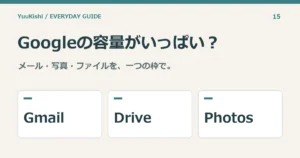
例えば128GBのiPhoneがいっぱいでも、Googleフォトの保存容量には余裕があるかもしれません。反対に本体は空いているのに、GmailとGoogleフォトで共有する容量が埋まっているケースもあります。どちらのサービスを契約するかより、何を空けたいかを先に決めます。
iCloud写真とGoogleフォトの違いを一覧で比較
| 比較する点 | iCloud写真 | Googleフォト |
|---|---|---|
| 写真の扱い方 | Appleの写真アプリと連係し、変更を同期 | Googleアカウントへバックアップし、各デバイスから閲覧 |
| 無料の保存容量 | iCloud全体で5GB | Googleアカウント全体で15GB |
| ほかのデータとの関係 | iCloudバックアップなども同じ保存容量を使う | Gmail・Googleドライブなども同じ保存容量を使う |
| iPhone本体の節約 | 「ストレージを最適化」を利用できる | バックアップ後に端末の空き容量を増やす機能がある |
| 先に考えたいこと | 写真アプリを一つの棚として使いたいか | 端末をまたいでGoogle側へ写真をまとめたいか |
両方とも写真をオンラインへ保管できますが、「保存したから、どこで消しても別の所に残る」という意味ではありません。とくにiPhoneで二つを使うなら、どの操作がどの写真に反映されるかまで含めて選ぶと、後の整理に迷いにくくなります。
料金は、写真以外も足して比べる
| 通常の月額プラン | iCloud+ | Google One |
|---|---|---|
| 小さい容量から | 50GB:180円 | 100GB:290円 |
| 200GB | 540円 | 440円 |
| 無料枠の考え方 | 有料プランの総容量に含まれる | 有料プランの総容量に含まれる |
2026年10月28日に日本向け公式表示を確認した月額です。50GBと100GBは容量が異なるため、180円と290円だけで安さを比べない方がよいでしょう。Google Oneの100GBへ無料の15GBが上乗せされて115GBになる、といった数え方もしません。iCloud+公式料金/Google One日本向け公式プラン。
試算例:写真30GBを、どこへ置く?
ここでは比較用に、写真30GB・iPhoneのその他のバックアップ8GB・Gmailとドライブ6GBと仮定します。実際の使用量ではありません。
- iCloud中心:写真30GB+ほかのバックアップ8GB=38GB。50GBプラン180円に収まる計算。
- Googleフォト中心:写真30GB+Gmailなど6GB=36GB。Google One 100GBプラン290円で考える。
- さらにiCloudへ8GBの端末バックアップも置く:無料5GBを超えるため、iCloud+50GBも使う想定なら290円+180円=月470円。
Googleフォトを選べば必ず月470円になる、という意味ではありません。別の方法で端末をバックアップする場合や使用量が違う場合は計算も変わります。写真の保存先だけでなく、iPhone全体をどう復元するかも予算に入れるための例です。
今の容量だけでなく、最近どれくらい増えたかも見ると、細かく契約を変える手間を減らせます。毎月の増加が一定とは限らないので、動画を多く撮る旅行や行事の後も確認しましょう。「来月も収まるか」を考える方が、1GBあたりの単価だけを見るより選びやすくなります。
写真を消す前に、三つの操作を分ける
| したいこと | 先に見る場所 | 混同しやすい点 |
|---|---|---|
| iPhone本体を軽くしたい | 本体ストレージと写真の保存状況 | クラウドの契約容量を増やすだけでは本体は増えない |
| Google側の保存容量を空けたい | Google Oneのストレージ管理 | 「デバイスの空き容量を増やす」とは対象が違う |
| iCloudを整理したい | iCloud使用量と同期状態 | 同期中の写真削除は、ほかのApple端末にも反映される |
iCloud写真では、1台での写真の削除が同期先にも反映されます。iPhone本体の節約なら、オリジナルをiCloudへ置き、省スペース版を端末で使う「ストレージを最適化」という方法があります。Googleフォトの「デバイスの空き容量を増やす」も端末上の写真を削除する機能です。iCloud写真を同時に使う場合は、端末からの削除がiCloud側へ影響する点まで確認してから操作します。
画面に写真が見えるだけでは、オンラインへの保存が終わった証拠にならない場合があります。残したい写真は、バックアップ完了の表示と保存先アカウントを確認します。旅行の写真だけ、昔の動画だけと範囲を区切り、確認しないまま一括削除しない方が、後から違いを追いやすくなります。
両方使うなら、主役と補助を決めておく
両方を使う方針そのものは可能です。ただ、写真の置き場所が増えるほど「どちらの容量を払っているか」「片方で消した時、どこへ残したいか」が曖昧になりやすくなります。まず、普段の整理をする場所を一つ決めましょう。
- いつも見る写真棚はAppleの写真か、Googleフォトかを決める。
- 各クラウドの使用量を確認し、写真以外も合計する。
- 残したい写真の別コピーが必要なら、独立した保存先へ保管する。
- 不要になったサービスは、同期や保存済みデータへの影響を確認してから見直す。
迷ったまま二つとも大きなプランにするより、普段の使い勝手を決め、小さい容量で足りるかから見ていくと支出を整理できます。クラウドを増やすことと、iPhone本体の問題を解決することを分ければ、必要な契約も見つけやすくなります。
公式情報の確認日:2026年10月28日。画面や提供条件は変更されることがあります。