IPHONE / TRANSFER GUIDE
最初にするのはバックアップと、旧iPhoneが使えるかの確認です。2台を近くに置けるならクイックスタートが入口。データが移った後も、写真・LINEなどのアプリ・電話番号が新端末で使えるかを分けて確認してから、古いiPhoneを手放す準備へ進みます。
古いiPhoneは手元にある?方法を選ぶ
古いiPhoneも使えて、2台を近くに置ける
クイックスタートが入口です。いま使っているiPhoneを使い、新しいiPhoneの初期設定を始められます。その途中で、以前のiPhoneから直接転送するか、iCloudからダウンロードするかを選びます。クイックスタートとiCloudが完全に別の二択だと思うと、途中の画面で迷いやすくなります。
直接転送中は、2台とも移行が終わるまで使うのを待ちます。電話や認証で古い端末を使う必要がある時間を外し、電源とWi-Fiを確保して始めると落ち着いて進められます。
古いiPhoneがない・故障して操作できない
既に作ってあるiCloudやパソコンのバックアップから復元できるかを確認します。近くの旧端末を使う手順は前提が合わないため、まずバックアップの有無と時点を調べます。手元に端末がないからと、別のApple Accountを新しく作ってしまうと、元のデータの所在が分かりにくくなります。
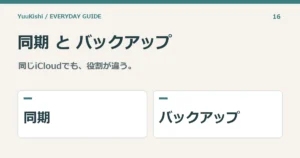
バックアップがなければ、元の端末だけにあったデータを後から作り直すことはできません。ただしiCloud写真など、別に同期されていたデータがある場合もあります。何がバックアップで、何が同期だったかを分けて確認します。
いまのiCloudは5GBのままで、容量が足りない
新しいiPhoneやiPadの購入時は、条件を満たすと移行用のiCloudストレージを一時利用できる制度があります。恒久的に写真の保存容量が増える契約とは別なので、買い替えのためだけに長期のプランを決める前に、Appleの案内を確認できます。
買い替え前にそろえるもの
- バックアップ:作成できているかと、いつのデータか。
- Apple Account:いつも使うアカウントと、サインインに必要な情報。
- Wi-Fiと電源:2台を近くに置き、途中で充電が切れない環境。
- 電話番号の移行方法:物理SIMかeSIMか、契約先の手順は何か。
- 個別に使うアプリ:LINE、金融サービス、認証アプリなどの引き継ぎ案内。
とくに、普段ログインしたまま使っているアプリは、パスワードを覚えているかが見えにくくなっています。新しい端末で初めて入力を求められ、メールの受信先も古い端末だけ、という状態だと作業が止まります。移行当日に思い出すより、旧端末が使えるうちに確認する方が手間を減らせます。
クイックスタート当日の流れ
- 古いiPhoneで準備する。Wi-Fiへ接続し、Bluetoothをオンにしてロックを解除します。
- 新しいiPhoneを近くで起動する。旧端末に出る案内から初期設定を始めます。
- 通信と本体の設定を進める。Wi-Fi、モバイル通信、Face IDなど、画面に表示される案内に沿います。
- 転送方法を選ぶ。直接転送かiCloudからのダウンロードかを選びます。
- 完了まで電源をつなぐ。2台を近くに置き、転送の進行を待ちます。
Appleの案内では、表示が消えてしまった場合は2台を再起動する対処も示されています。転送時間は、データ量やネットワークなどで変わるため、誰でも何分で終わるとは決められません。通勤の直前より、しばらく端末を使わなくてもよい時間を確保して始めましょう。
| 画面で選ぶ方法 | 使い始めるまで | 向いている場面の例 |
|---|---|---|
| 以前のiPhoneから直接転送 | 2台で転送完了を待つ | 2台を手元に置き、まとめて移したい |
| iCloudからダウンロード | 初期設定後もアプリやデータをバックグラウンドで取得 | 端末を使い始めた後もWi-Fiと電源を保てる |
| パソコンのバックアップから復元 | 用意したバックアップと接続環境で進める | 既にパソコンへ保存しているデータを使いたい |
例えば新しい端末のホーム画面が出ても、写真やアプリの取得が続いていることがあります。「アイコンがある」と「中のデータまで使える」を分けて見れば、まだ戻っていない物を故障と決めずに確認できます。Wi-Fiと電源へつないだまま、必要なアプリから状態を見ると整理しやすくなります。
写真・LINE・電話番号は、別々に確かめる
写真:同期されているデータもある
iCloud写真を使っていた場合、写真はiCloudへ同期されており、iCloudバックアップへ二重に保存されるわけではありません。新しい端末の写真一覧がそろうまでの状態と、端末からの転送を混ぜずに見ます。不要になった旧端末で写真を一枚ずつ削除すると、同期先からも消える場合があるため、下取りの準備としてはAppleの売却前の案内を使います。
LINEなど:アカウントとトーク履歴は別に見る
LINE公式は、旧端末で登録情報とトーク履歴のバックアップを確認し、状況に合う引き継ぎ方法を選ぶ流れを案内しています。iPhoneの見た目が元どおりになったことだけで、アプリの引き継ぎまで全て完了したとは扱いません。ほかのアプリも、そのサービスで利用できることを確かめます。
電話番号:データ転送とは別の通信設定
eSIMクイック転送は、通信事業者が対応している場合に利用できる方法です。契約先によってはQRコード、アプリなど別の手順になります。新しいiPhoneで回線が有効になると以前のSIMが無効になるため、移行途中で古い方だけを見て判断しないようにします。
古いiPhoneを手放す前の確認リスト
| 確認する物 | 新しいiPhoneで確かめる例 |
|---|---|
| 通信 | Wi-Fiを切った状態のモバイル通信、発着信、SMS |
| 写真・連絡先 | 最近の写真だけでなく、以前の写真や必要な連絡先 |
| メッセージアプリ | 同じアカウントで入り、必要な履歴が見られるか |
| 認証・支払い | 普段使うサービスへログイン・再設定できるか |
| 残りのダウンロード | アプリや写真の取得がまだ続いていないか |
確認する物を先に書いておくと、「壁紙が同じだから大丈夫」で終えずに済みます。通話はできるが認証アプリが使えない、写真は見えるがクラウドの保存先が違う、といった項目を一つずつ切り分けられます。
手放す準備は、移行の確認が済んでから。Appleはバックアップ、データ転送、旧端末の個人情報の削除を順に案内しています。ここでは初期化の操作を急がず、売却・譲渡・下取り前の公式手順へ進んでください。普段使うアプリまで使えることを確かめる時間を、機種変更の一部として考えておくと安心です。
公式情報の確認日:2026年10月28日。画面や提供条件は変更されることがあります。