YuuKishi / PRACTICAL GUIDE
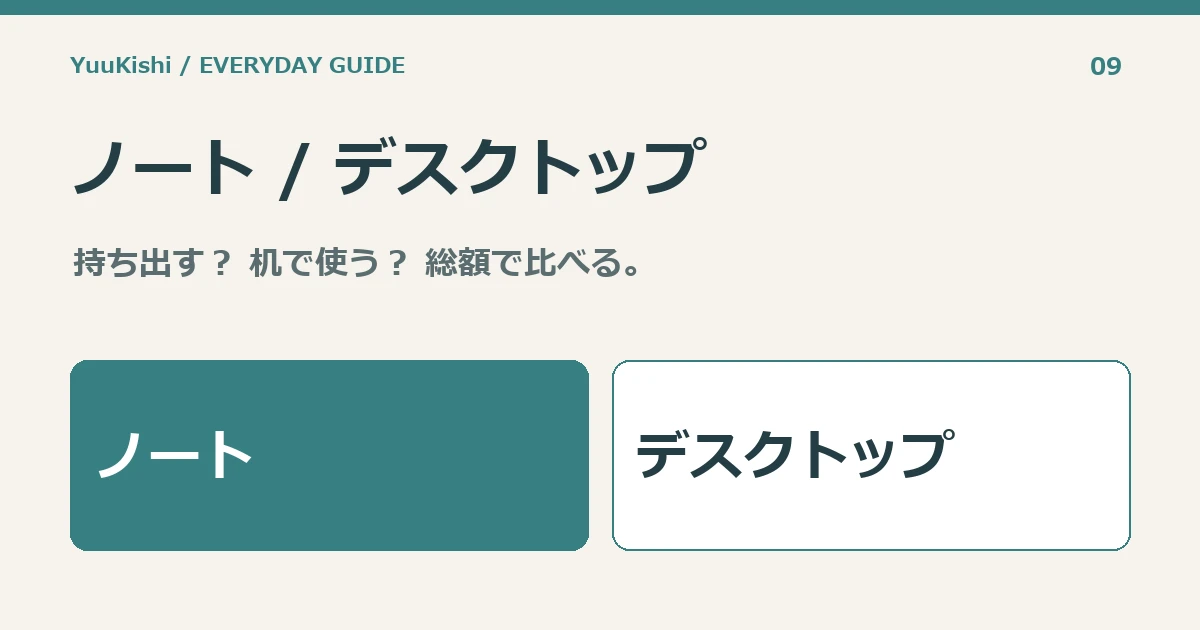
持ち運ぶ予定があるならノート、家の同じ机で使うならデスクトップも比較するのが出発点です。本体価格だけでなく、画面・入力機器・必要ソフトを含めた総額と、遊ぶゲームや仕事の条件をそろえて選びます。
毎週持ち歩くならノート、置いて使うならデスクトップも候補
最初に考えたいのは、家から持ち出す回数です。授業・出張・カフェなどへ毎週運ぶなら、本体に画面と入力機器がまとまったノートPCが使いやすい選択肢です。自宅の机で使い、画面やパーツを選びたいならデスクトップを比較できます。
「たまに持ち歩くかも」と、実際に移動する予定があることは分けてみます。逆に、置き場所がないから必ずノートとも限りません。小型デスクトップもありますが、画面や電源を含めてどこへ置くかまで考える必要があります。
| 使い方 | 選ぶ入口 | 一緒に見たい物 |
|---|---|---|
| 学校・仕事へ持ち出す | ノート中心 | 本体+ACアダプターの重さ・電池 |
| 家で長時間ゲームをする | デスクトップも比較 | GPU・冷却・画面・周辺機器 |
| 家族で共用する | 設置したまま使う形 | アカウント分け・机・画面の大きさ |
| 引っ越しや部屋移動が多い | 運びやすい構成 | 端子・外付け機器・配線の量 |
仕事でもゲームでも、1台で済ませたい
持ち出す必要があるかを先に決め、次に遊びたい作品と仕事用ソフトの推奨環境を並べます。ノートでもゲーム用GPUを積む製品はありますが、重さ・電池・ファン音まで含めて持ち運びの条件へ合うかを見ます。
会社や学校が使うアプリのOS・管理ルールも条件です。ゲームで高性能なPCを選べば、全ての業務環境へ適合するという意味ではありません。必要なソフトと接続機器から先に絞りましょう。
同じ金額で比べる時は、画面や入力機器をそろえる
ノートには画面・キーボード・タッチパッドが付くのが一般的です。デスクトップ本体だけの価格と比べるなら、画面やキーボード、マウスが付属するかを分けます。既に持っている物を使う場合も、端子や性能が合うかが条件です。
総額をそろえる計算例
仮にノートが15万円。別のデスクトップ本体が12万円で、画面2万円、入力機器5,000円を新しく買うなら、合計14万5,000円です。これは相場や実商品の比較ではなく、本体以外も足す計算例です。
同じ総額でも、CPU・GPU・画面・保証まで同じ性能とは限りません。必要な用途を満たす構成同士で、実際の見積もりを比べます。
同じGPU名が付いていても、ノート向けとデスクトップ向け、消費電力設定や冷却の違いで実性能が変わる場合があります。シリーズ名の数字だけで同一性能と扱わず、製品ごとの仕様と、使いたいソフトの動作情報を見ます。
買った後の使い方まで、机の上で想像する
ノートを毎日外へ持つなら、バッグに入る大きさ、充電器を含む重さ、接続する画面の数が効きます。机に置きっぱなしで外付け画面を使うなら、必要な映像出力や給電の対応も大切です。USB-Cの形があるだけでは、全て1本でつながるとは限りません。
デスクトップは、本体だけでなく排気のための空間と配線経路も確保します。後からパーツ交換しやすい製品がある一方、独自仕様や小型モデルでは制約もあります。「デスクトップなら何でも増設できる」と決めず、空きスロットや保証条件を確かめます。
最初の1台で、優先順位を3つにする
①持ち出す必要、②必ず使うソフト・ゲーム、③全部を含めた予算。この3つを先に書くと、見た目や値引きだけで機種が変わるのを防げます。Officeなどのソフト代、保証やサポートも含めた見積もりにしましょう。
家で使うだけなら、同じ予算でデスクトップ構成を一つ見積もる。持ち出すなら、ノートの本体と充電器の重さを一緒に見る。候補を2台に絞った後は、余分な性能の多さより、普段の使い方で困らない条件がそろっているかを比べられます。
公式情報の確認日:2026年10月29日。画面や提供条件は変更されることがあります。